
Download gTalk Sidebar – Extensão IM para Firefox para chat Google sem interrupções
Visão geral
gTalk Sidebar é uma extensão leve para Firefox que traz o clássico serviço de mensagens instantâneas do Google (Gtalk) diretamente para a barra lateral do navegador. Enquanto o Gmail antes incorporava o Gtalk para conversar convenientemente ao verificar e‑mail, a integração original exigia que a aba do Gmail permanecesse aberta. O gTalk Sidebar elimina essa limitação ao oferecer um painel de chat persistente que vive ao lado da sua sessão de navegação.
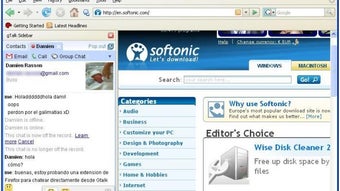
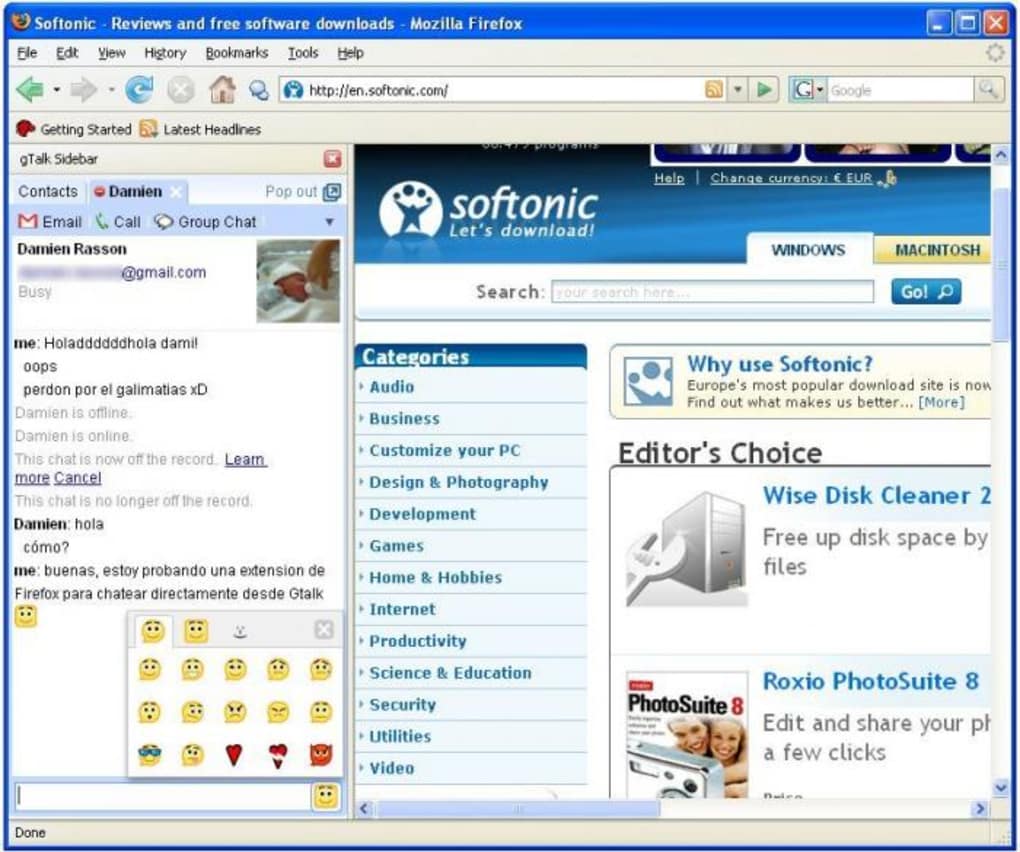
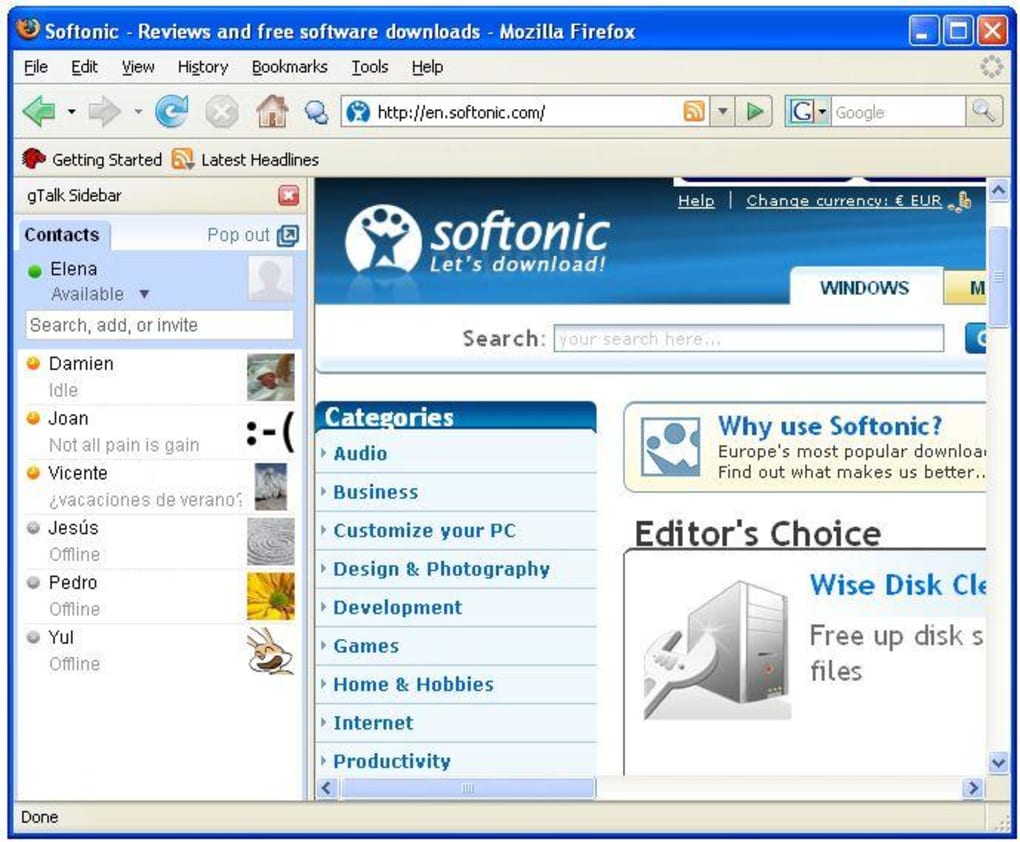
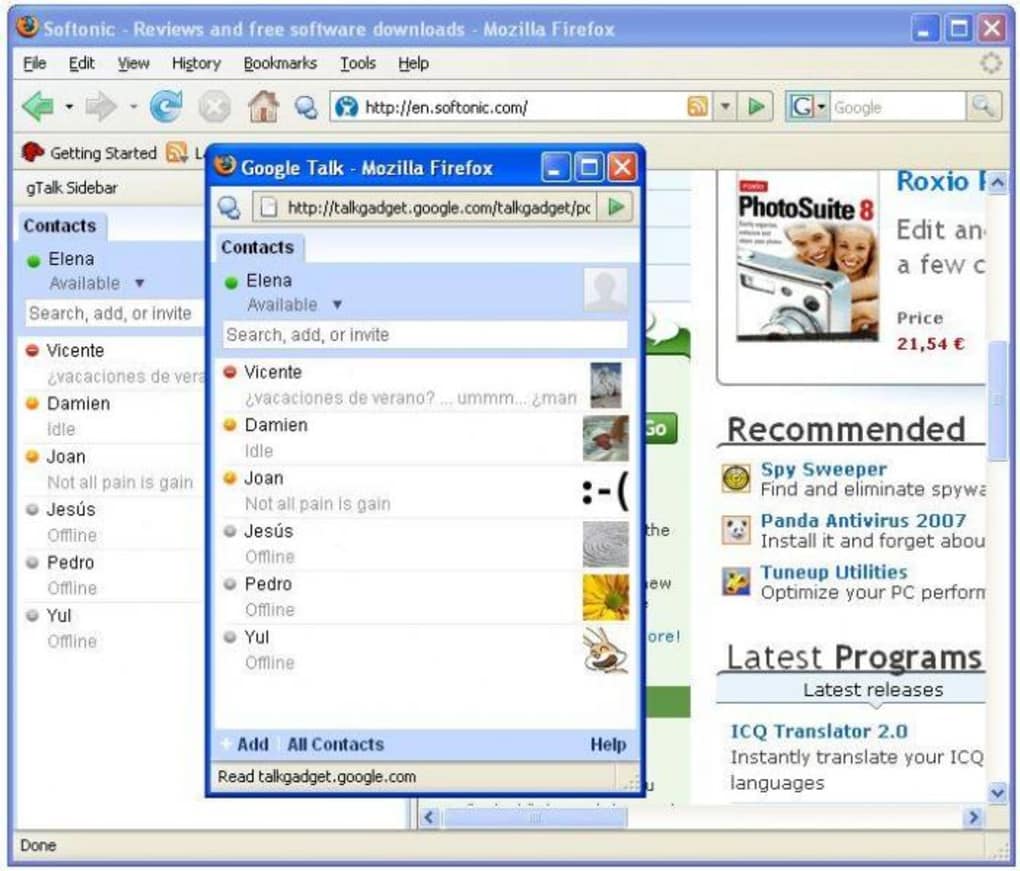
Após a instalação, a barra lateral exibe sua lista completa de contatos, mostra o status online em tempo real e permite iniciar conversas com um único clique. A extensão também suporta janelas de chat em abas, uma biblioteca de emoticons integrada e o recurso “Pop out” que move uma conversa ativa para uma janela separada para discussão focada. Embora o fluxo de login abra uma nova janela do navegador para a autenticação do Google, a experiência geral parece segura, rápida e altamente integrada.
Esta ferramenta é especialmente valiosa para usuários avançados que passam a maior parte do dia no Firefox e precisam de um canal de chat sempre disponível sem a distração de uma página completa do Gmail. Seja você um trabalhador remoto gerenciando múltiplos projetos, um estudante coordenando sessões de estudo em grupo ou um usuário casual mantendo contato com amigos, o gTalk Sidebar oferece uma maneira gratuita, segura e continuamente atualizada de manter a conversa fluindo.
Principais recursos e funcionalidades
- Integração na barra lateral: Incorpora o Gtalk diretamente na barra lateral esquerda ou direita do Firefox, mantendo os chats visíveis enquanto você navega em outros sites.
- Lista de contatos em tempo real: Exibe status online/offline, apelidos personalizados e organização em grupos para acesso rápido.
- Janelas de chat em abas: Abra múltiplas conversas em abas separadas dentro da barra lateral, permitindo alternar entre chats sem perder o contexto.
- Conversa em pop‑out: Clique em “Pop out” para mover qualquer chat ativo para uma janela dedicada, ideal para discussões longas ou compartilhamento de tela.
- Biblioteca de emoticons: Inclui um conjunto rico de emoticons compatíveis com o Google, tornando os chats expressivos e divertidos.
- Fluxo de login seguro: A autenticação ocorre em uma janela separada hospedada pelo Google, garantindo que suas credenciais nunca entrem em contato com o código da extensão.
- Atualizações automáticas: A extensão verifica atualizações via repositório de complementos da Mozilla, entregando correções de bugs e aprimoramentos de recursos sem esforço manual.
- Design leve: Utiliza recursos mínimos do sistema, mantendo seu navegador rápido mesmo com várias abas de chat abertas.
- Gratuito e de código aberto: Sem taxas ocultas ou assinatura — o gTalk Sidebar é totalmente gratuito para download e uso.
A combinação desses recursos cria uma experiência de chat fluida que parece nativa do Firefox. Ao manter a interface de chat fora da área de conteúdo principal, o gTalk Sidebar reduz a desordem visual enquanto ainda fornece acesso instantâneo aos seus contatos do Google. A interface em abas reflete aplicativos de mensagens modernos, permitindo organizar conversas por projeto, tópico ou grupo de amigos.
Além disso, a opção pop‑out é uma adição cuidadosa para usuários que precisam de uma visualização maior para trechos de código, URLs ou compartilhamento de multimídia. A biblioteca de emoticons, embora simples, adiciona personalidade e alinha-se à identidade original do Gtalk, preservando um sentimento nostálgico para usuários de longa data. Desenvolvedores focados em segurança apreciarão a janela de login separada, que segue as melhores práticas OAuth e evita o armazenamento local de credenciais.
No geral, o conjunto de recursos está bem equilibrado tanto para bate‑papo casual quanto para colaboração profissional, tornando o gTalk Sidebar uma ferramenta versátil para qualquer usuário do Firefox.
Instalação, configuração e compatibilidade
Guia de instalação passo a passo
- Abra o Firefox e navegue até a página do complemento gTalk Sidebar no repositório oficial da Mozilla.
- Clique no botão “Adicionar ao Firefox”. Um diálogo de permissão aparecerá; revise o acesso solicitado (ler seus dados de navegação para exibir a barra lateral) e confirme clicando em “Adicionar”.
- O Firefox baixará e instalará a extensão automaticamente. Quando concluído, você verá um pequeno ícone “gTalk” aparecer na barra de ferramentas.
- Clique no ícone, então selecione “Mostrar barra lateral”. A barra lateral deslizará da esquerda (ou direita, conforme sua preferência) e exibirá um prompt de login.
- Uma nova janela do navegador será aberta, direcionando você para a página de autenticação do Google. Insira suas credenciais do Google e complete qualquer verificação de dois fatores, se habilitada.
- Após login bem-sucedido, a barra lateral será atualizada, exibindo sua lista de contatos e pronta para o chat.
Dicas de configuração
Depois de instalada, você pode personalizar a aparência da barra lateral através do painel de opções da extensão. Ajuste a largura, escolha se a barra lateral abre à esquerda ou à direita da tela e habilite ou desabilite a barra de ferramentas de emoticons. Se preferir a visualização pop‑out como padrão, alterne a configuração “Abrir chats em janela pop‑out”. Para usuários avançados, há um recurso experimental que sincroniza o estado da barra lateral entre múltiplos perfis do Firefox usando o Firefox Sync, garantindo que você sempre retome de onde parou.
Compatibilidade com sistemas operacionais
gTalk Sidebar é construído para o navegador Firefox, que funciona em Windows, macOS, Linux e até Android (via suporte limitado à barra lateral no Firefox para Android). A extensão em si não depende do sistema operacional subjacente além dos requisitos do Firefox 78+ e de uma conexão à internet ativa. Como resultado, você pode baixar e usar o gTalk Sidebar em:
- Windows 10, 11 e versões posteriores.
- macOS Catalina (10.15) e mais recentes.
- Distribuições Linux populares como Ubuntu, Fedora e Debian.
- Firefox para Android (funcionalidade limitada da barra lateral, mas pop‑out funciona).
Como a extensão depende da autenticação baseada na web do Google, ela herda os robustos padrões de segurança do Google, tornando a solução segura em todas as plataformas. Atualizações regulares da Mozilla garantem compatibilidade com as versões mais recentes do Firefox, e o desenvolvedor se compromete a manter a extensão funcional mesmo com a transição do Google do serviço legado Gtalk para Hangouts ou Chat.
Prós, contras e perguntas frequentes
Prós
- Gratuito e de código aberto – sem custos ocultos.
- Chat persistente sem precisar do Gmail aberto.
- Interface em abas para gerenciamento de múltiplas conversas.
- Leve, baixo uso de CPU e memória.
- Fluxo de login OAuth seguro.
- Atualizações automáticas via complementos da Mozilla.
Contras
- O login abre uma janela separada, o que pode ser disruptivo.
- O pop‑out não mantém a conversa em andamento se aberto no meio do chat.
- Funciona apenas com Firefox; não há versão para Chrome ou Edge.
- O serviço legado Gtalk pode ser descontinuado pelo Google, afetando a viabilidade a longo prazo.
FAQ – Perguntas frequentes
O gTalk Sidebar ainda é compatível com o Google Chat após o encerramento do Gtalk?
A partir da atualização mais recente, o gTalk Sidebar ainda se conecta ao endpoint de chat legado do Google. Se o Google descontinuar totalmente o serviço, a extensão precisará de uma atualização de backend para suportar o Google Chat (Hangouts Chat). O desenvolvedor indicou planos de adaptação, mas os usuários devem monitorar a página do complemento para anúncios.
Posso usar o gTalk Sidebar em um Mac com Safari?
Não. O gTalk Sidebar foi desenvolvido exclusivamente para o navegador Firefox. O Safari não suporta extensões do Firefox, portanto você precisaria usar o Firefox no macOS para executar a barra lateral.
A extensão armazena minha senha do Google?
Não. A autenticação é feita pelo Google em uma janela separada usando OAuth. A extensão nunca vê ou armazena sua senha, o que está alinhado às melhores práticas de segurança.
Como desabilito a barra lateral se não precisar mais dela?
Abra o Gerenciador de Complementos do Firefox (about:addons), localize o gTalk Sidebar e clique em “Desativar”. Você também pode removê‑lo completamente selecionando “Remover”. A barra lateral desaparecerá da interface imediatamente.
Existe uma maneira de sincronizar meu histórico de chat entre vários dispositivos?
O histórico de chat é armazenado nos servidores do Google, portanto você pode acessar mensagens passadas de qualquer dispositivo que faça login na sua conta Google via barra lateral ou Gmail. Contudo, a barra lateral em si não mantém um cache local de histórico.
Conclusão – Você deve baixar o gTalk Sidebar?
Se você passa a maior parte do tempo online no Firefox e precisa de uma forma rápida e confiável de permanecer conectado ao serviço de chat do Google, o gTalk Sidebar oferece uma solução atraente e gratuita. Seu design em barra lateral mantém as conversas visíveis sem ocupar muito espaço na tela, e o sistema de chat em abas reflete aplicativos de mensagens modernos, proporcionando uma experiência familiar. Embora a janela de login separada e a possível descontinuação futura do Gtalk sejam preocupações válidas, a pegada leve da extensão, o fluxo OAuth seguro e o mecanismo de atualização automática a tornam uma ferramenta segura e conveniente para o profissional multitarefa de hoje.
Para usuários em Windows, macOS ou Linux que valorizam um painel de chat sempre ativo, os benefícios superam os pequenos inconvenientes. A natureza de código aberto da extensão também significa que você pode confiar na base de código, e a comunidade pode contribuir com correções caso as APIs do Google mudem. Em resumo, baixe o gTalk Sidebar agora, desfrute de um chat sem interrupções e mantenha sua produtividade alta sem a distração de uma aba completa do Gmail.
$0 – Clique aqui para baixar o gTalk Sidebar gratuitamente e começar a conversar instantaneamente.







